Cara Membuat IP Address Network Address dan Range Dengan Desain Infrstruktur Jarkom

Posted by Unknown Jumat, 19 April 2013 0 comments
Menentukan IP Address, Network Addres dan IP Range Dalam Membangun Jaringan Internet


Untuk membangun sebuah jaringan internet dengan banyak komputer tentu memerlukan pemahaman dan persiapan yang matang. Hal ini dikarenakan agar pada saat membuat hardware-hardware yang diperlukan tidak mengalami kegagalan misalnya pada saat membuat kabel UTP dengan konektor atau meletakan posisi banyak komputer secara nyaman dan aman bagi manusia.
Sebelumnya dalam membuat kabel UTP baik Cross-Over maupun Straight saya sudah share di postingan yang sebelumnya. Kali ini saya akan membangun sebuah jaringan internet dengan study kasus membuat IP Address, Network Address, dan IP Broadcast dengan menghitung sendiri.
Misalnya ada sebuah instansi yang ingin membangun jaringan komputer dengan IP yang diberikan oleh perusahaan provider adalah  202.91.9.0 / 27 .
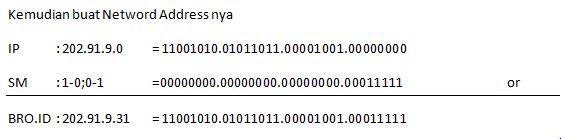
Langkah pertama buat dahulu alamat IP nya 


Range Address
Diketahui             :
NET.ID  = 202.91.9.0
BRO.ID  = 202.91.9.31
Range (Host ID) 1 s.d 30
/ 27 = 27 -2 = 128 – 2 = 126
Setelah didapatkan Network ID dan Broadcast ID nya, lalu desain infrastruktur dan tata letak jaringan komputernya.

 
Media                   : Kabel
Karena tidak memenuhi lokasi yang luas dan kebutuhan internet yang tidak terlalu pada maka jaringan ini dibangun dengan media kabel.
Topologi               : STAR
Topologi star digunakan agar apabila terjadi kerusakan ada satu PC tidak berpengaruh pada PC lainnya.
IP.
                                                                                                                                   
Kebutuhan Hardware
  • 30 PC sudah termasuk 1 server
  • 2 switch dengan 16 port, dalam 1 swtich disisakan beberapa port ini mengantisipasi apabila ada penambahan PC
  •  Kabel UTP Cat 5, karena lokasi ini berjarak kurang lebih 100 M maka menggunakan kabel UTP tipe cat 5
  •  60 konektor rj 45
  • ISP dengan Modem
  •  4 Printer
  •  
Kebutuhan Software
  • Sistem Operasi                     : Window XP
  • Aplikasi                                : Browser, Microsoft Office, Coreldraw
  • Utillity                                   : Antivirus Smadav

Selengkapnya

Jaringan Komputer Kabel dan Nirkabel 1

Posted by Unknown Sabtu, 30 Maret 2013 0 comments

Cara Membangun Jaringan Komputer dengan Kabel dan Nirkabel di Lingkungan Kantor Kecil / Rumah


A. Jaringan dengan kabel

Kebutuhan :
  • Komputer server dan workstation
  • Switch SMC 8 port
  • Kartu Jaringan tipe PCI dan PCI CMA
  • Kabel jaringan 
  • Kebutuhan tambahan : broadband router untuk akses internet dan print server
 
 Langkah-langkahnya :
  1. Siapkan komputer (misalnya accer feriton) kemudian pasang kartu jaringan yang tidak onboard pada motherboard
  2. Kemudian buat kabel jaringan. Caranya :
  • Siapkan kurang lebih 2 M kabel UTP Cat 5 lalu kupas kulit kabel dengan lebar 2 cm (hati-hati jangan sampai mengenai serat kabel yang di dalamnya)
  • Susun posisi warna pada serat kabel. Untuk urutan warnanya pada kabel straigth atau cross adalah sebagai berikut :
  • Rapikan ujung serat kabel dengan mengguntingnya kemudian masukkan ke konektor RJ 45
  • Kemudian press konektor dengan menggunakan kripingtool
  • Tes kabel tersebut dengan menggunakan multi tester. Jika kabel tersebut benar dipasang maka semua lampu led berkedip sama secara berurutan jika membuat kabel dengan tipe straigth. Untuk tipe cross over maka lampu led kiri dan kanan berkedip dengan urutan 1 dengan 3, 2 dengan 6 dan yang lainnya berkedip sesuai urutan yang ada.
            3. Memasang kartu jaringan
  • Buka CPU kemudian pasang kartu karingan SMC
  • Pasang kartu PCI CMA pada komputer workstation
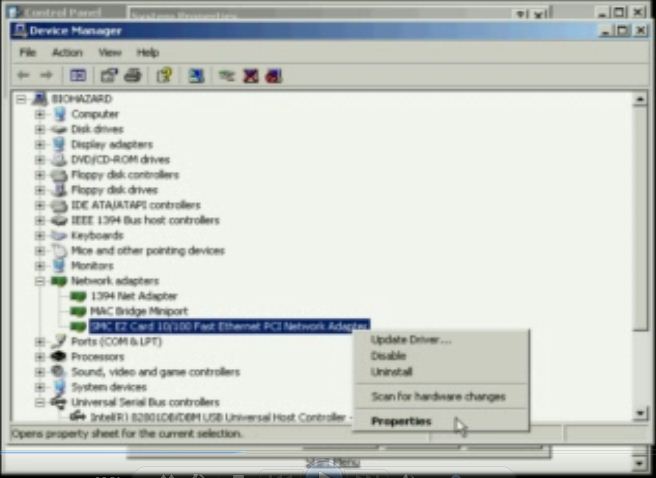
  • Kemudian mengetes kartu jaringan di windows. Caranya :
  • Control Panel – Sistem Configuration – Device Manager – Network Adapter 
  • Klik pada SMC dan klik kanan Propertiese  
 
    • Pilih General – Driver Details  
  • ok
4. Instal Drive :
      • Pada General klik Update Driver 
      • Klik tipe Advanced lalu next


      • Klik Browser 

      • Pilih Winxp (karena komputer ini memiliki OS Window XP) lalu OK 
5. Siapkan perangkat lainnya seperti : Switch, server dan kabel hubungkan komponen tersebut ke komputer dan workstation. Pasangkan ujung kabel kanan pada komputer dan kabel kiri pada switch . Setelah semua terpasang perhatikan lampu led, jika sudah berkedip maka perangkat sudah terpasang dengan benar.
6. konfigurasi bagian software
a.       Instalasi software
1.       Instalasi drive lan card / wireles, setting network dalam komputer
      • Siapkan komputer yang akan dipasang 1 buah protocol untuk 1 jaringan. Fungsi nya untukmenghubungkan komputer dalam jaringan dan internet dengan memakai TCP / IP

2.       Setting IP Adress pada komputer client
      • Klik kanan pada mynetwork palce pada window xp – propertiese  

        • Setting internet card pada SMC. Pada Local Area Connection 2 Propertiese terdapat 4 pilihan. Pilih Internet Protocol TCP/IP klik instal.


        • Pilih Protocol
        •  Klik OK


        • OK - Propertiese
        • Klik Use The Following IP Address. Isi  IP Address sesuai kelas yang diinginkan. Misalnya 192.168.0.2 (Komputer Server) dan untuk komputer workstation bedakan 1 digit paling belakang misalnya 3,4 dst. Isi Subnet Mask dan Defaultd Gateway dengan  255.255.255.0 lalu OK
    3. Setting identifikasi dari komputer untuk nama komputer dan nama workgrup
    • Klik kanan pada Mycomputer lalu propertiese


    • Pada tab computer name, klik change untuk mengubah nama komputer 


    • Pada textbox Computer name dan workgrup isikan nama sesuai keinginan lalu OK 


    • Cek apakah jaringan sudah terinstal atau belum. Klik kanan pada mynetwork place propertiese


    • Gambar ini menunjukan jaringan antar komputer sudah terkoneksi 

    • Buka salahsatu nama komputer terdapat beberapa folder yang sudah di sharing. Tidak hanya sharing folder jaringan ini pun dapat melakukan komunikasi, kirim dan copy filr serta edit file pada folder

      4. Setting Sharing folder pada komputer
    • Klik kanan pada mynetwork place. Pilih salahsatu koneksi. Pilih “File ...” lalu klik instal  

    • Pilih service klik add 


    • Klik Ok


    5. Sharing folder  
    • Buka drive dan pilih salahsatu folder yang akan disharing  
    • Pada tab sharing pilih checkbox lalu OK
    •  Folder sudah tersharing dengan benar yaitu ditandai dengan terdapat tanda tangan pada folder tersebut.
    • Untuk menonaktifkan sharing maka uncheck pada kedua checkbox tersebut.  
      6. Mengecek folder yang sudah tersharing
    • Klik kanan pada mynetwork place, maka sudah terlihat folder yang sudah di sharing  

    Selengkapnya
    Indri's Blog support |Fun, Sharing With You.